

パスキー認証
【お願い】
パスキー認証は、2026年中に全てのお客様を対象として必須化する予定です。
お早めに有効化をお願いいたします。
1.パスキー認証とは
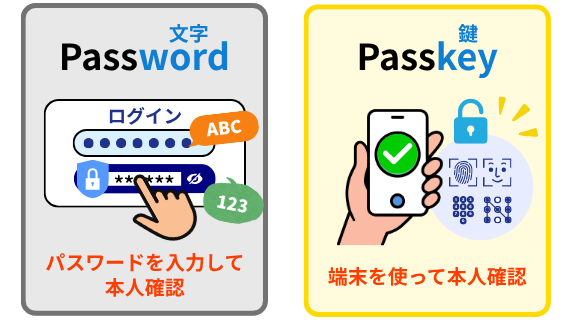
パスキー認証は、パスワードを入力せずに、お客様がお使いの端末で本人確認を行う認証方法です。
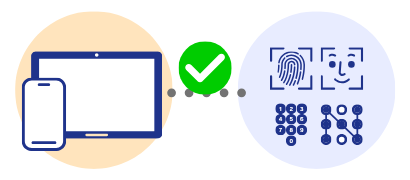
認証には、指紋・顔認証のほか、端末に設定しているPINやパターンなどを利用します。
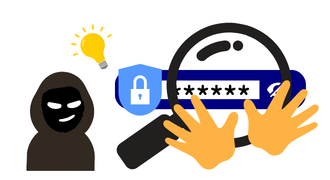
パスワードを入力する必要がないため、ログイン時の入力負担を軽減できるほか、フィッシング詐欺による認証情報の窃取対策にも有効です。
2.パスキー認証を利用する場面
パスキー認証を有効化した場合、ログイン時のほか、出金などの重要な操作を行う際にもパスキー認証を使用します。

ログイン
取引ツールへログインする際に使用します。

出金依頼登録・訂正・取消
出金依頼を行う際の本人認証に使用します。

金融機関情報の登録・変更
出金先となる金融機関情報を登録・変更する際の本人認証に使用します。

口座・コース間の資金振替
資金振替を行う際の本人認証に使用します。
※デモ口座ではパスキー認証を使用しません。
3.従来のパスワード方式との違い
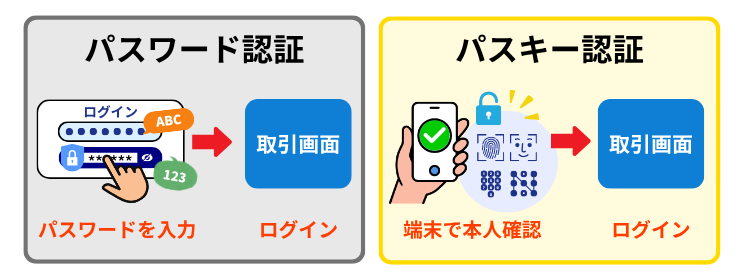
従来のパスワード認証とパスキー認証では、本人確認の方法が異なります。
| 項目 | パスワード認証 | パスキー認証 |
|---|---|---|
| 認証方法 | パスワードを入力 | 指紋・顔認証、 PIN、パターンなどを利用 |
| フィッシング 耐性 |
偽サイトへパスワードを入力してしまう可能性がある | 正規のサービスに紐づいて認証するため、フィッシング対策として有効 |
4.パスキー認証の主なメリット
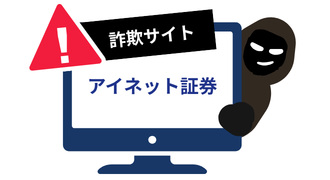
金融機関などを装った偽サイトでは認証できないため、フィッシング詐欺による不正ログインのリスクを抑えることができます。
指紋・顔認証や端末のPIN、パターンなど、普段使用している端末の認証方法を利用できます。
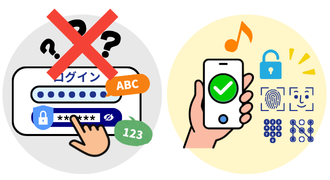
パスワードを入力する機会を減らすことで、第三者に盗み取られるリスクを抑えることができます。
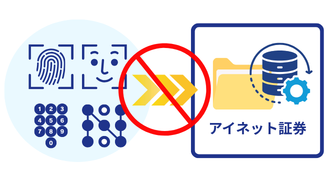
生体認証を利用する場合も、お客様がお使いの端末上で本人確認が行われます。
1.認証アプリについて
アイネット証券のパスキー認証では、認証アプリをインストールしたスマートフォンまたはタブレットを使用します。
パソコンで取引する場合も、パスキー認証にはスマートフォンまたはタブレットが必要です。
また、パスキー認証をご利用いただくには、スマートフォンまたはタブレットに画面ロック(顔認証・指紋認証・PIN・パターンなど)が設定されている必要があります。
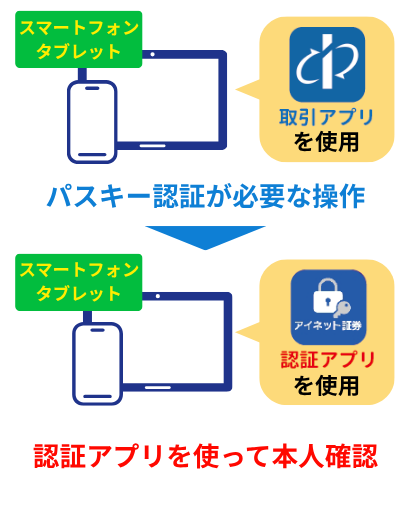
スマートフォン・タブレットで取引する場合
取引アプリとは別に、認証アプリを使用します。
『取引アプリ + 認証アプリ』の2つのアプリを使用します。
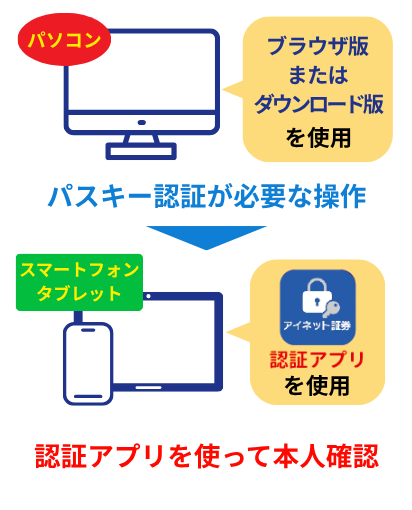
パソコンで取引する場合
ブラウザ版・ダウンロード版の画面に表示される二次元コードを、認証アプリをインストールしたスマートフォンまたはタブレットで読み取り、認証を行います。
『パソコンの取引ツール + スマートフォン/タブレットの認証アプリ』を使用します。
※1つのログインIDにつき最大5個まで登録できます。
パスキー認証の利用開始までの流れ
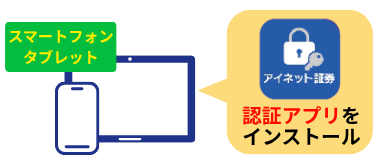
STEP1 認証アプリをインストール
ご利用のスマートフォンまたはタブレットに、 認証アプリをインストールします。
STEP2 パスキー認証を有効化
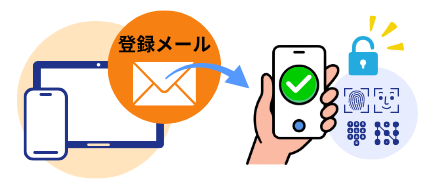
取引ツールからパスキー認証の有効化手続きを行います。
登録メールアドレスに届いたメールを、認証アプリをインストールした端末で開き、本人確認を行います。
- パスワードでログインができる方
- メールを受信せずに取引ツール内からパスキー認証の有効化が可能です。
STEP3 パスキー認証を利用
有効化完了後、ログインや出金などの対象操作で パスキー認証をご利用いただけます。
2.認証アプリのインストール
認証アプリをインストール
ご利用のスマートフォンまたはタブレットに、認証アプリをインストールしてください。
iPhone・iPad


Android


3.推奨環境
FX取引システム「i-NET TRADER」および認証アプリをご利用いただく際の推奨動作環境は、以下のとおりです。
| 端末 | OS | ブラウザ |
|---|---|---|
| パソコン(ダウンロード版) | Windows 11 | - |
| パソコン(ブラウザ版) | Windows 11、MacOS 11~15 | Microsoft Edge Google Chrome Mozilla Firefox |
| iPhone・iPad | iOS/iPadOS 13~26 | Safari Google Chrome |
| Android端末 | Android 9~17 | Google Chrome |
※上記の推奨動作環境で、各アプリを最新バージョンに更新のうえご利用ください。
※推奨動作環境を満たしている場合でも、お客様のご利用環境や端末の設定、ネットワーク環境、セキュリティ設定等により、ご利用いただけない場合があります。
4.パスキーに関するQ&A
- パスキー認証が利用できない場合、ログインID・パスワードでもログインできますか?
- 現時点では、パスキー認証が利用できない場合、ログインID・パスワードでログインすることも可能です。
ただし、フィッシングなどによる不正アクセスのリスクを抑えるため、パスキー認証のご利用をおすすめします。
※パスキー認証は、2026年中に全てのお客様を対象として必須化する予定です。
お早めに有効化をお願いいたします。 - 端末を紛失した場合はどうすればよいですか?
- 別の端末でもパスキー認証を有効化している場合は、その端末をご利用ください。
パスキー認証を利用できる端末がない場合や、紛失した端末に登録されているパスキーの削除をご希望の場合は、カスタマーサポートまでお問い合わせください。
【カスタマーサポート】
フリーダイヤル:0120-916-707(土日を除く午前9時から午後5時) - パスキー認証はスマートフォンを持っていなくても利用できますか?
- 当社のパスキー認証では、認証アプリのインストールが必要です。
スマートフォンをお持ちでない場合でも、認証アプリの推奨環境を満たすiPadやAndroidタブレット等をお持ちであれば、パスキー認証をご利用いただけます。