
【動画】解説動画はこちら
【パソコン版|パスキー認証の有効化・ログイン方法】

認証アプリのインストール
パスキー認証を利用するには、認証アプリのインストールが必要です。
お使いの端末に応じて、以下からインストールしてください。
※パスキー認証を利用する端末では、画面ロック(顔認証・指紋認証・PINなど)の設定が必要です。
iPhone・iPad

Android

-
- パスキー認証には、認証アプリの推奨環境を満たすスマートフォンまたはタブレットをご利用ください。
※推奨環境はこちら - 推奨環境外では、正常に動作しない場合がありますのでご注意ください。
- パスキー認証には、認証アプリの推奨環境を満たすスマートフォンまたはタブレットをご利用ください。
パスキー認証の有効化
パスキーを有効化する方法は2通りあります。
- はじめてログインする方
- メールで有効化
- パスワードでログインできる方
- 取引ツールから有効化
※パスワードでログインできる方は、メールを受信せずに取引ツールから有効化できます。
メールで有効化
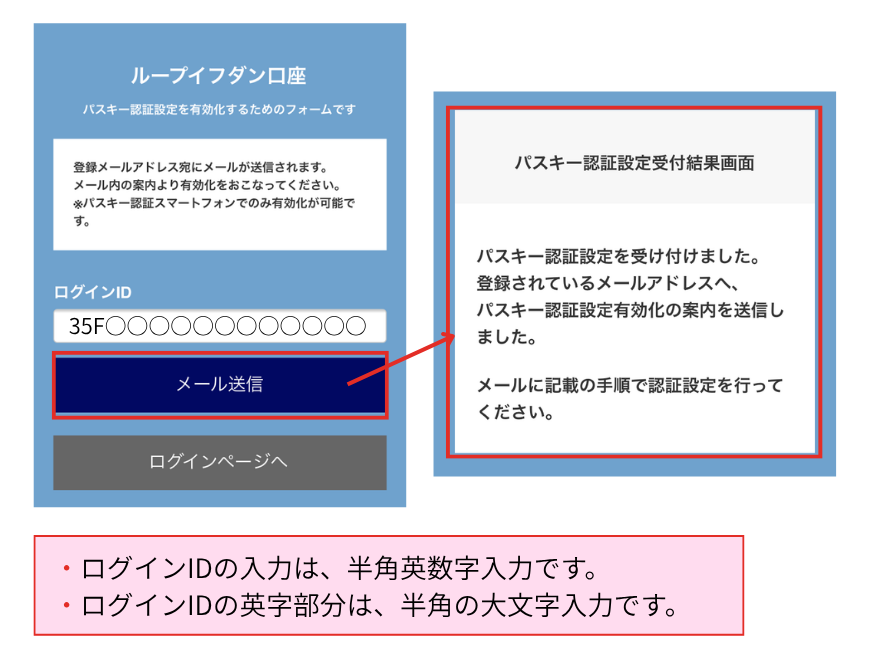
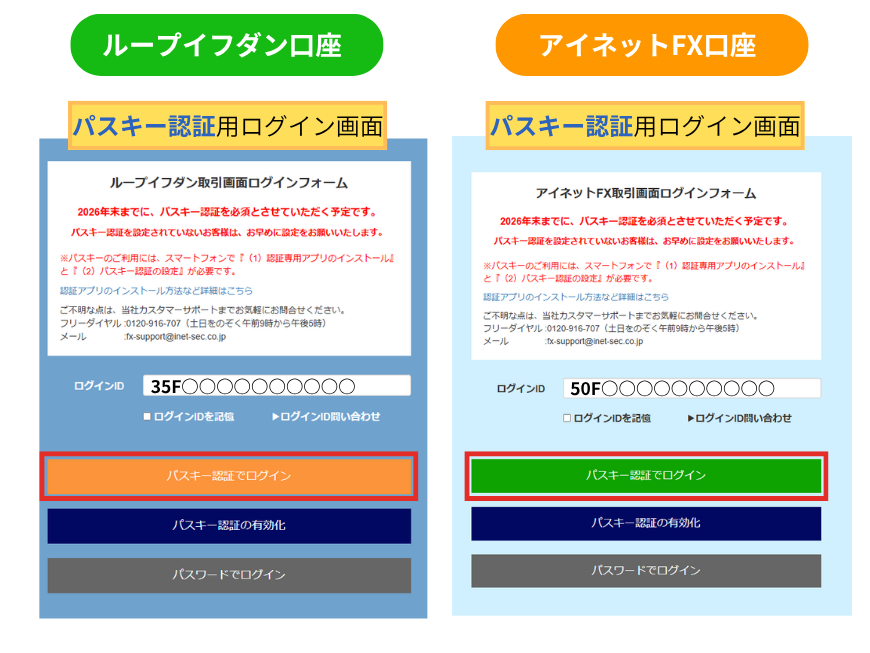
ログインIDのみを入力する画面が、パスキー認証用のログイン画面です。
※ブラウザ版は「ループイフダン口座」と「アイネットFX口座」でログイン画面が異なります。
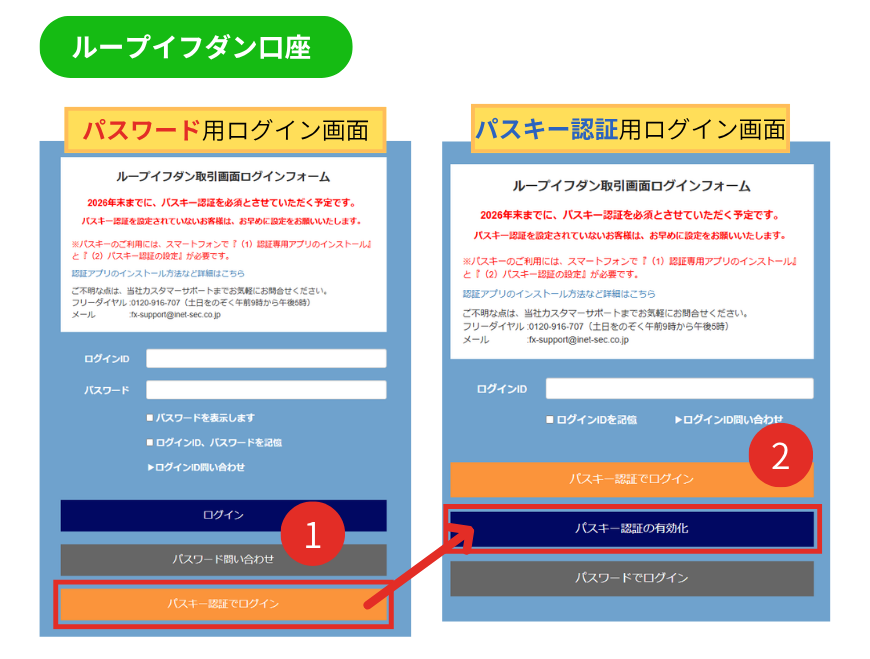
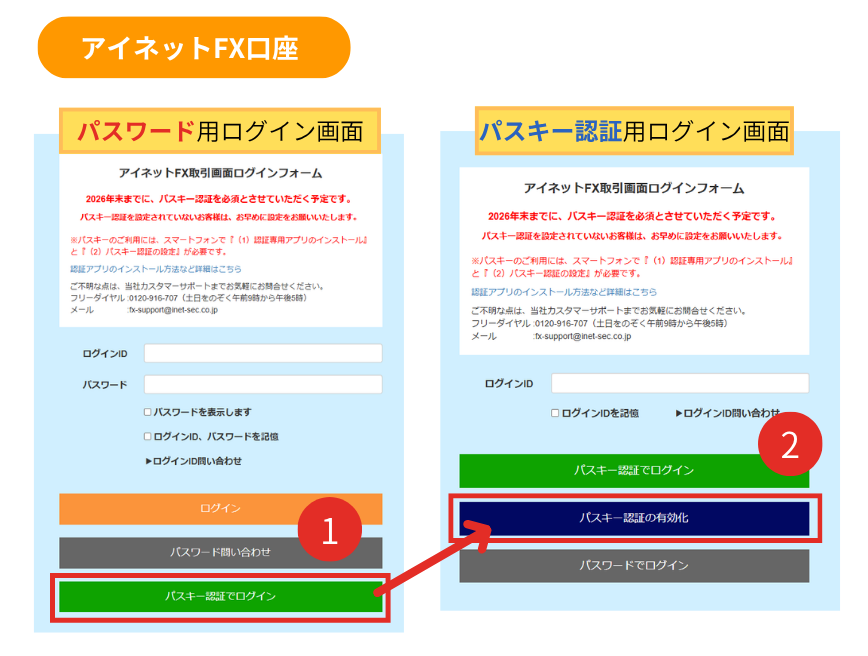
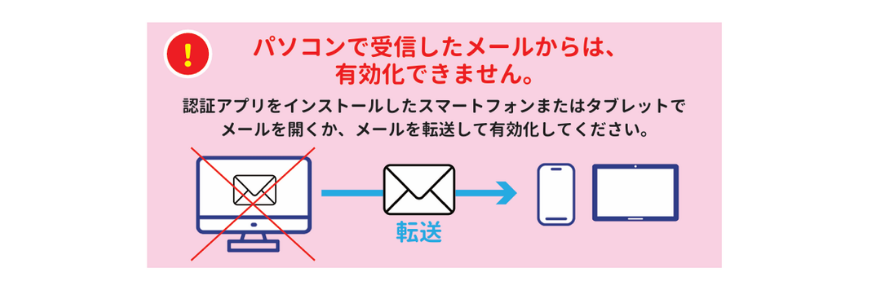
メール送信の受付後、「パスキー認証設定を受け付けました。」と表示されます。
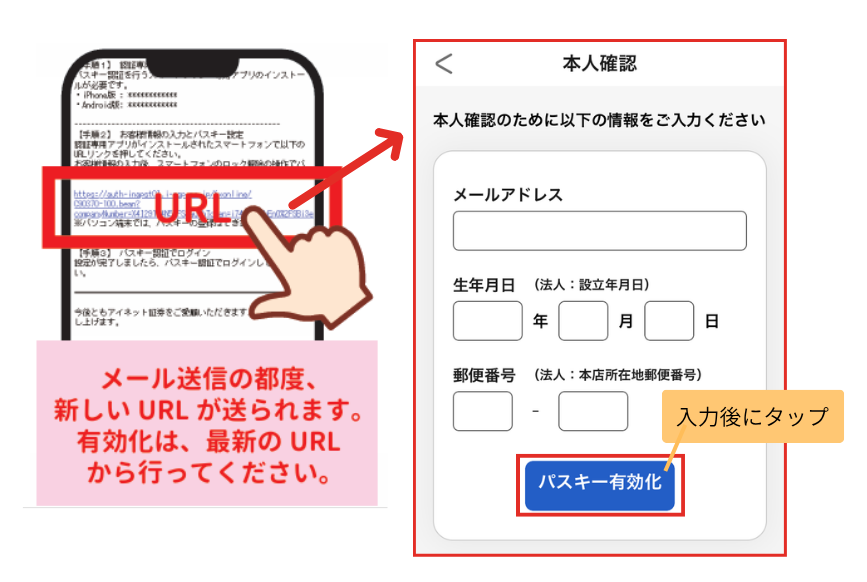
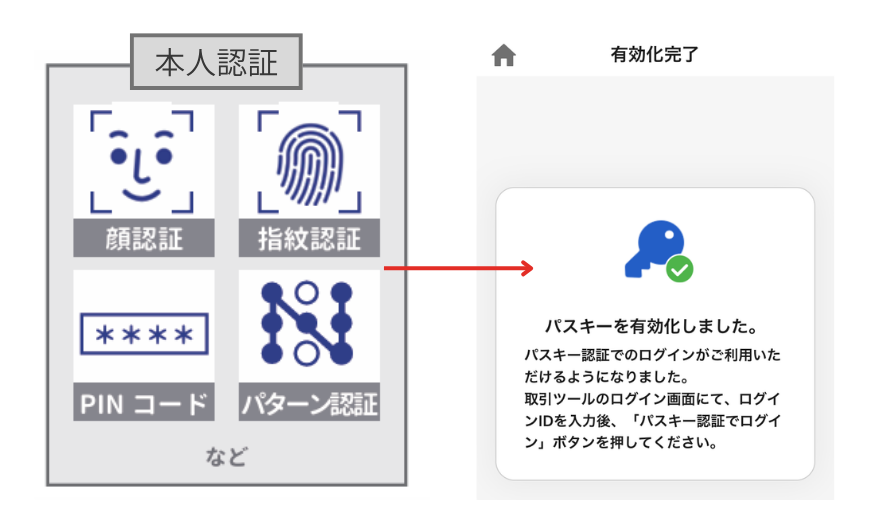
端末に設定している方法(顔認証、指紋認証、PINコード、パターンなど)で本人認証を行います。
本人認証が完了すると、パスキーが有効化されます。
取引ツールから有効化
パスワードでログインできる方は、メールを受信せずに取引ツールからパスキーを有効化できます。
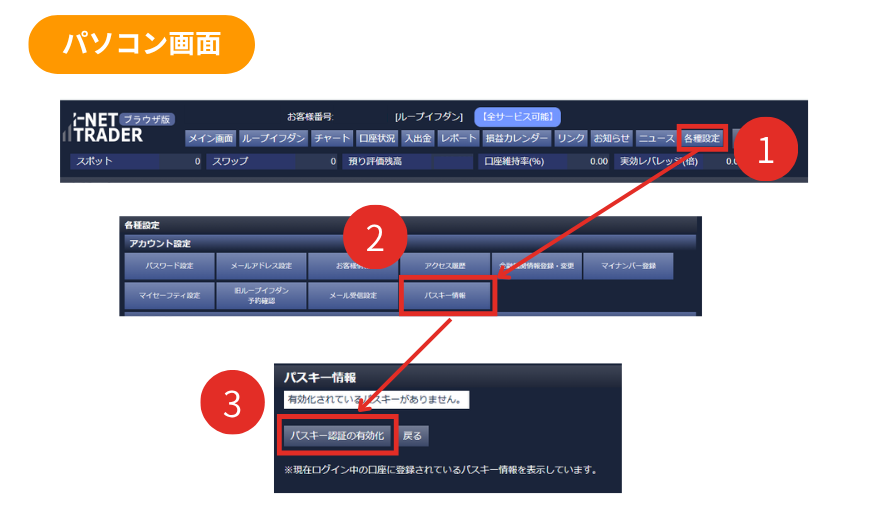
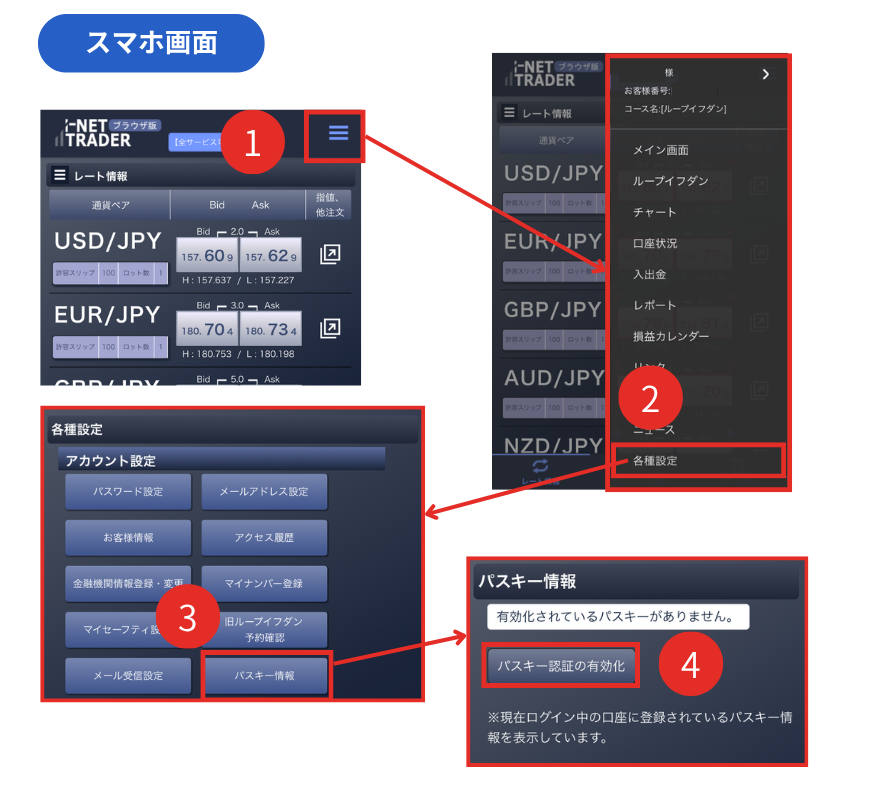
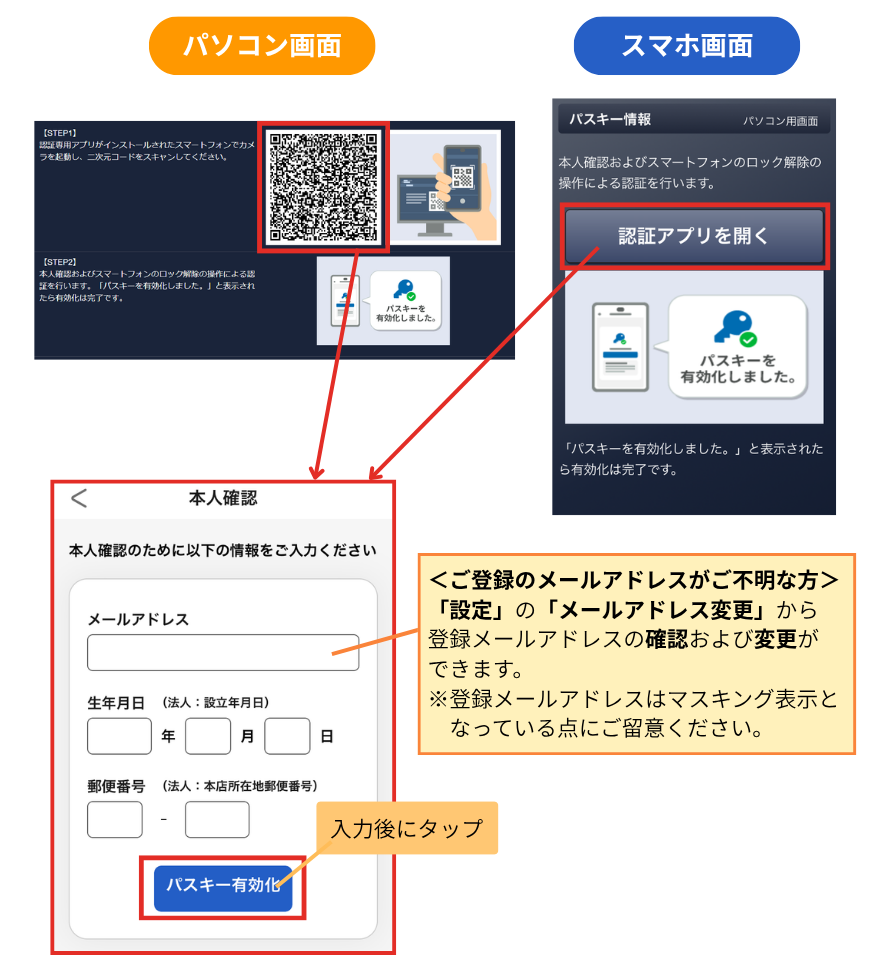
端末に設定している方法(顔認証、指紋認証、PINコード、パターンなど)で本人認証を行います。
本人認証が完了すると、パスキーが有効化されます。
パスキー認証でログイン
パスキー認証でログインする際は、パスキーを有効化した端末を使用します。
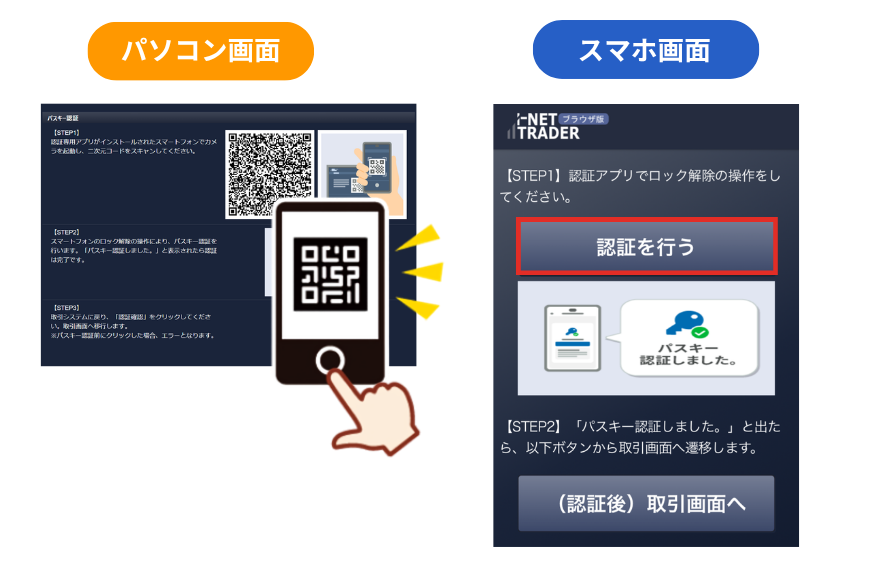
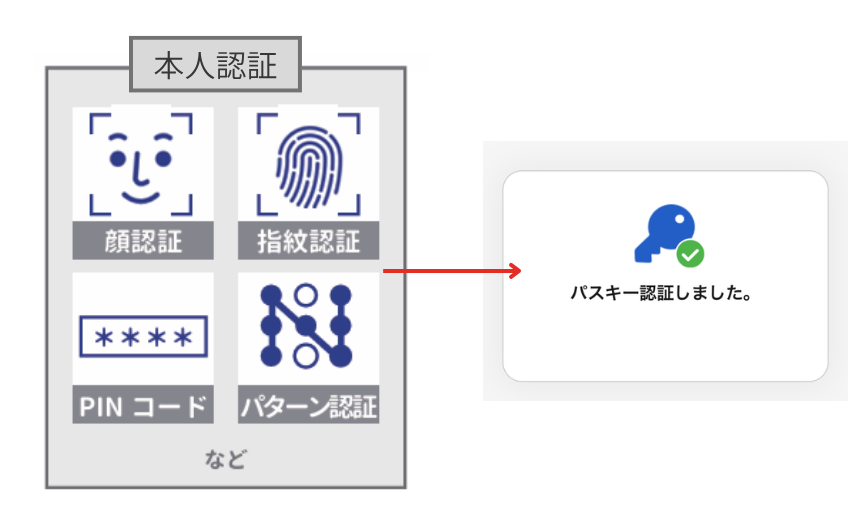
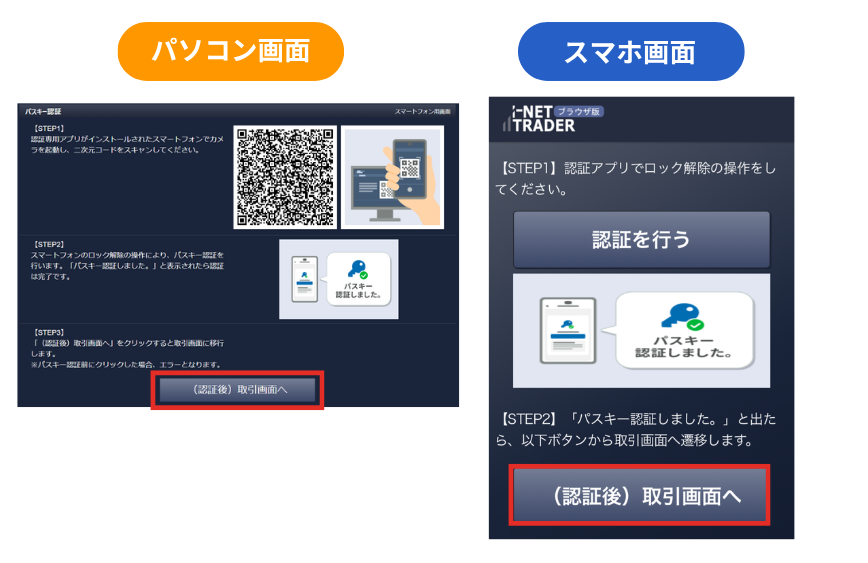
パスキーの削除
同じログインIDに複数のパスキーを登録している場合は、認証アプリから不要なパスキーを削除できます。
※登録されているパスキーが1つのみの場合は、お客さま自身で削除することはできません。
【パスキーの削除手順】
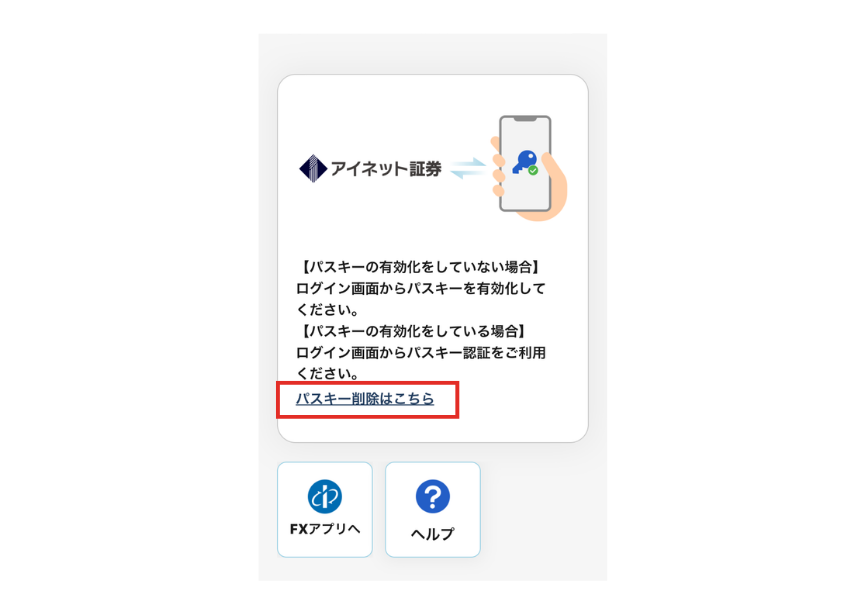
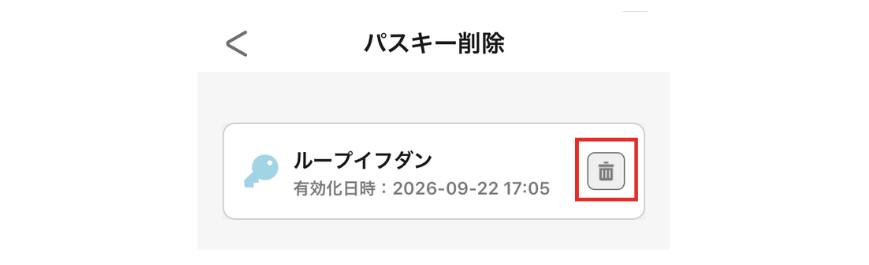
端末に設定している方法(顔認証、指紋認証、PINコード、パターンなど)で本人認証を行います。
本人認証が完了すると、パスキーが削除されます。
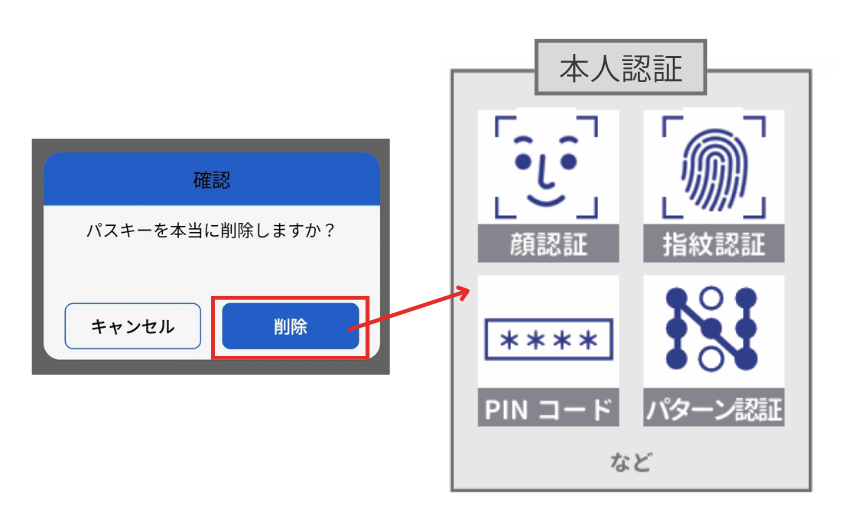
端末の紛失などにより認証アプリを操作できない場合や、お客さま自身でパスキーを削除できない場合は、カスタマーサポートまでお問い合わせください。
フリーダイヤル:0120-916-707(土日を除く午前9時から午後5時)